Media Informasi Selectore Organization

Thursday, March 31, 2016

Filed under:

Share this:

Menghilangkan Iklan Bandel di Browser

at  11:56:00 PM -  by Hajar Sabrani 0


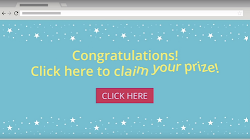
Jika Anda melihat iklan munculan yang tidak bisa ditutup, atau beranda yang Anda setel menghilang, artinya ada perangkat lunak perusak atau perangkat lunak yang tak diinginkan terpasang di komputer. Berikut ini beberapa langkah yang bisa Anda lakukan untuk menyingkirkan program tersebut, dan memblokir program lain yang serupa agar tidak terpasang di masa mendatang.

Mencari perangkat lunak perusak dan perangkat lunak yang tidak diinginkan

Bila ada yang berubah di komputer Anda, mungkin itu disebabkan oleh perangkat lunak jahat yang juga dikenal sebagai perangkat lunak perusak. Program itu bisa terpasang di komputer saat Anda mengunduh file atau mengunjungi situs yang tidak aman. Berikut ini ciri-ciri jika Google Chrome telah dipengaruhi oleh program yang mencurigakan:
- Chrome tidak memblokir iklan munculan, spam, virus, atau konten phishing
- Beranda, laman mulai, atau mesin telusur berubah ke situs yang tidak dikenal
- Ada ekstensi atau bilah alat tak dikenal yang ditambahkan ke Chrome
- Anda dialihkan ke laman yang terlihat asing
- Cara mengembalikan setelan browser
- Komputer Windows
Cara mengembalikan setelan browser


Langkah 1: Alat Pembersih Chrome

Untuk membantu menemukan dan menghapus perangkat lunak yang tidak diinginkan, Anda dapat mengunduh dan menjalankan Alat Pembersih Chrome. Ini adalah aplikasi untuk mencari program mencurigakan di komputer. Jika ada yang mencurigakan, aplikasi ini akan bertanya kepada Anda apakah ingin menghapusnya atau tidak.
Pelajari lebih lanjut tentang Alat Pembersih Chrome dan program yang dihapusnya.

Langkah 2: Menghapus program berbahaya dengan antivirus komputer

Jika Anda telah membeli atau mengunduh perangkat lunak antivirus, gunakanlah untuk menemukan dan menghapus program berbahaya.
Anda juga dapat mencoba MalwareBytes, program anti-perangkat lunak perusak untuk menemukan program berbahaya lainnya yang tidak dapat dihapus oleh Alat Pembersih Chrome. MalwareBytes tersedia untuk komputer Mac, Windows, dan perangkat seluler.

Langkah 3: Menyetel ulang setelan browser

Setelah menghapus program berbahaya dari komputer, setel ulang setelan browser Chrome. Bookmark dan sandi tidak akan diubah, namun Anda perlu menyesuaikan kembali beberapa hal seperti laman mulai, mesin telusur, dan tema browser.
  1. Di pojok kanan atas jendela browser, klik menu Chrome Chrome menu.
  2. Pilih Setelan.
  3. Di bagian bawah, klik Tampilkan setelan lanjutan.
  4. Pada bagian "Setel ulang setelan", klik Setel ulang setelan.
  5. Pada dialog yang muncul, klik Setel ulang.
Sumber: https://support.google.com

Langkah diatas adalah untuk browser Google Chrome. Sebenarnya pada setiap browser, langkahnya tidak berbeda. Kembalikan pengaturan browser ke pengaturan awal. Atau, hapus ekstensi-ekstensi yang tidak anda kenal.

Hajar Sabrani


Website ini berisi konten yang disusun oleh teman-teman di Selectore Organization. Siapapun bisa bergabung dalam organisasi ini dan ikut serta dalam pembuatan konten (artikel, review, project, tutorial, dll.) Klik link 'Join'di menu sebelah kiri website.
View all posts by Hajar Sabrani →

0 comments:

Advertisement

Advertisement
Hubungi kami untuk mendapat kupon diskon 10% :)

Popular

Find us on Facebook

Proudly Powered by Blogger.
back to top